문서 데이터
다양한 형식의 문서 파일을 업로드합니다.
설명
문서 데이터 노드는 PDF, DOCX, PPTX, HWP 등 여러 형식의 문서 파일을 업로드하여 다른 노드에서 사용할 수 있는 문서 데이터로 변환합니다. 사용자는 드래그 앤 드롭 방식으로 파일을 업로드하거나, 파일 선택 버튼을 통해 데이터를 입력할 수 있습니다.
PDF 데이터 노드가 PDF 한 가지 형식만 다루는 것과 달리, 문서 데이터 노드는 다양한 오피스·웹·소스 코드 문서를 한 노드에서 함께 처리할 수 있습니다. 업로드된 문서 데이터는 후속 노드(예: 문서-데이터 변환)로 전달되어 텍스트 추출이나 다른 처리 작업에 사용됩니다.
포트 구성
입력 포트
없음
출력 포트
- document: 업로드된 문서 데이터
속성
데이터 파일 불러오기
드래그 앤 드롭 또는 파일 선택 버튼으로 문서 파일을 업로드할 수 있습니다. 여러 파일을 한 번에 업로드할 수 있습니다.
지원 파일 형식
| 확장자 | 형식 |
|---|---|
.pdf | |
.docx | Microsoft Word |
.pptx, .ppt | Microsoft PowerPoint |
.xlsx, .ods | Microsoft Excel / OpenDocument Spreadsheet |
.hwp, .hwpx | 한글 |
.txt, .md, .markdown | 텍스트 / 마크다운 |
.html, .htm, .xml | 웹 마크업 |
.json | JSON |
.csv, .tsv | 표 형식 텍스트 |
.java, .jsp, .js, .c, .h, .cpp | 소스 코드 |
사용 방법
- 노드를 캔버스에 추가합니다
- 다음 방법 중 하나로 문서 파일을 업로드합니다:
- 드래그 앤 드롭: 파일을 노드로 드래그합니다
- 파일 선택: 노드 영역을 클릭하여 파일 탐색기에서 선택합니다
- 업로드가 완료되면 파일 목록에서 항목별 휴지통 아이콘으로 개별 삭제도 가능합니다
- 출력 포트(
document)에 문서-데이터 변환 노드 등을 연결하여 후속 처리합니다
예제
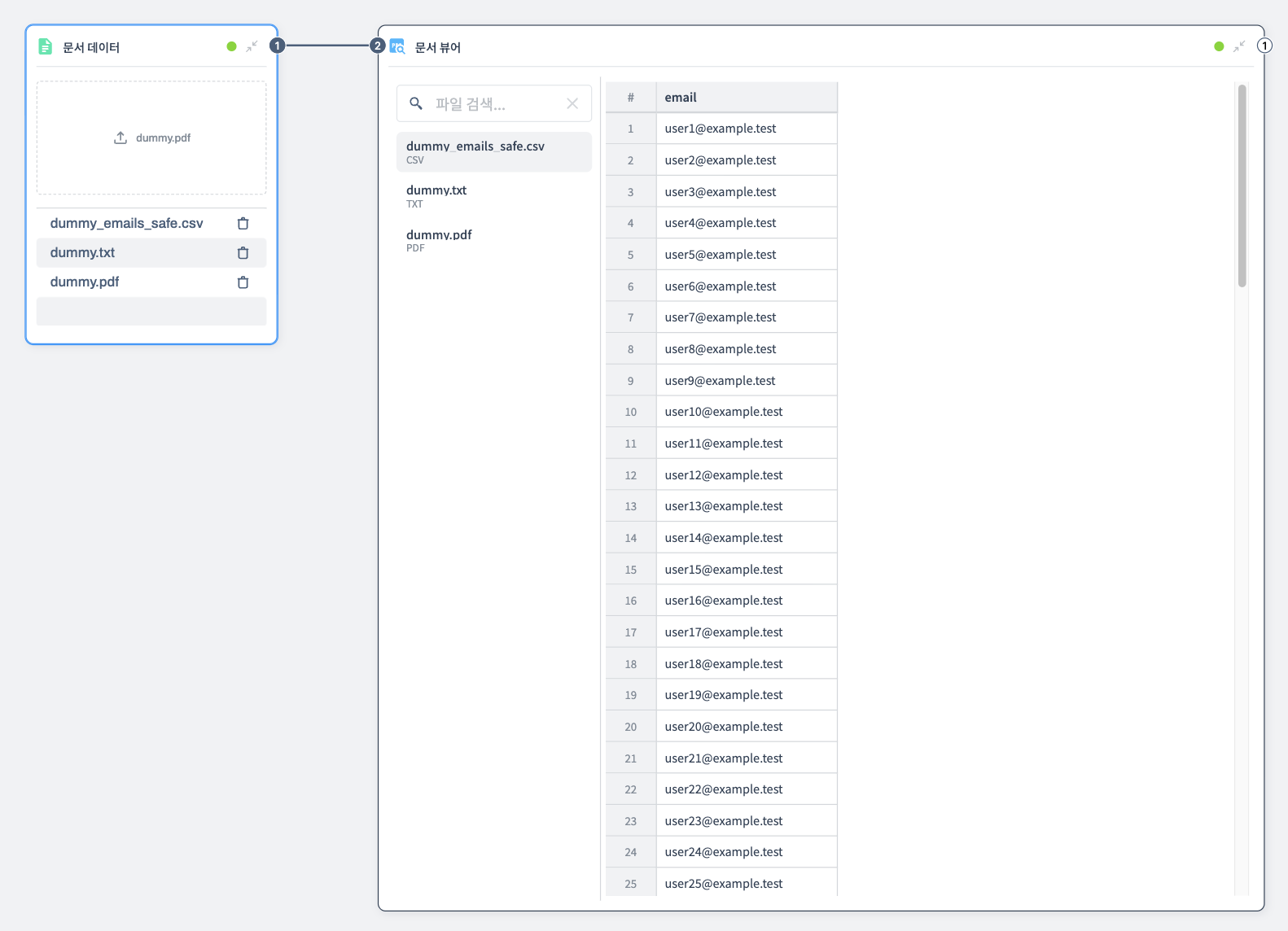
문서 데이터 노드에 dummy.pdf, dummy.txt, dummy_emails_safe.csv 등 여러 형식의 파일을 함께 업로드한 뒤, 문서 뷰어 노드로 미리보기를 연결한 예시입니다.
주의사항
파일 형식
지원되지 않는 확장자는 업로드되지 않으며 토스트 알림이 표시됩니다.
업로드 시간
파일 용량이 큰 경우 업로드에 시간이 다소 소요될 수 있으나, 다른 캔버스로 이동해도 업로드는 백그라운드로 계속 진행됩니다.