플로우 설정
노드의 특정 이벤트 발생 시 애플리케이션에서 실행할 동작을 정의하는 방법을 알아봅니다.
플로우 설정이란?
플로우 설정은 노드의 특정 이벤트(예: 클릭) 발생 시 애플리케이션에서 실행할 동작을 정의하는 기능입니다.
예시:
- 버튼 클릭 시 특정 메뉴로 이동
- 리스트 항목 클릭 시 노드 실행
- 차트 클릭 시 다른 페이지로 이동
플로우 설정 시작하기
전제 조건
플로우 설정을 사용하려면 다음 조건을 만족해야 합니다:
- 노드가 페이지 노드 안에 있어야 합니다
- 페이지 노드가 애플리케이션에 연결되어 있어야 합니다
연결된 애플리케이션이 없으면 "연결된 애플리케이션이 없습니다." 메시지가 표시됩니다.
플로우 설정 접근 방법
- 캔버스에서 플로우를 설정할 노드를 선택합니다
- 우측 속성 패널에서 "플로우" 탭을 클릭합니다
- 연결된 애플리케이션이 표시되면 플로우 설정을 시작할 수 있습니다
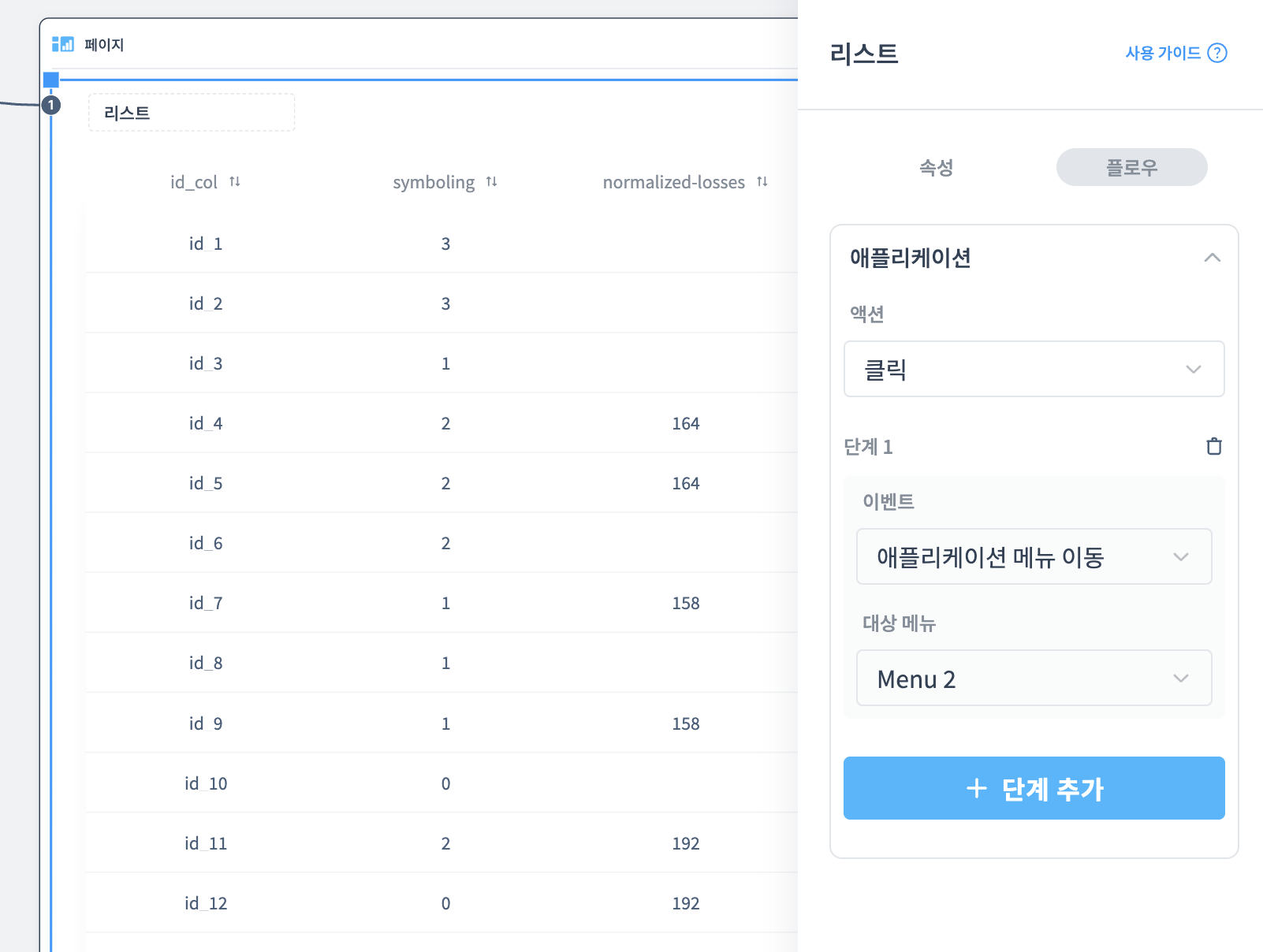
액션 설정
액션은 노드에서 플로우를 트리거하는 이벤트입니다. 노드 타입에 따라 사용 가능한 액션이 다릅니다.
지원되는 노드별 액션
| 노드 타입 | 액션 | 설명 |
|---|---|---|
| 버튼 | 클릭 | 버튼 클릭 시 |
| 아이콘 | 클릭 | 아이콘 클릭 시 |
| 리스트 | 클릭 | 리스트 항목 클릭 시 |
| 버블 차트 | 클릭 | 버블 차트 클릭 시 |
| 대화형 아바타 | 채팅 종료 | 채팅 종료 시 |
| 텍스트 입력 | 입력 | 입력 시 |
이벤트 설정
이벤트는 액션이 발생했을 때 실행할 동작입니다. 각 단계마다 하나의 이벤트를 선택할 수 있습니다.
애플리케이션 메뉴 이동
설명: 애플리케이션의 특정 메뉴(탭)로 이동합니다.
설정 항목:
- 대상 메뉴: 이동할 애플리케이션 메뉴를 선택합니다
노드 실행
설명: 특정 노드를 실행합니다.
설정 항목:
- 대상 노드: 실행할 노드를 선택합니다
탭 변경
설명: 탭 노드 내에서 다른 탭으로 전환합니다.
사용 조건: 노드가 탭 노드의 자식일 때만 사용 가능합니다.
설정 항목:
- 대상 탭: 전환할 탭을 선택합니다
단계 추가하기
플로우는 여러 단계로 구성할 수 있습니다. 각 단계는 순차적으로 실행됩니다.
- 플로우 설정 화면 하단의 "단계 추가" 버튼을 클릭합니다
- 새 단계가 추가되면 이벤트 타입을 선택합니다
- 선택한 이벤트에 따라 필요한 설정을 완료합니다
플로우 테스트
일부 이벤트(노드 실행)는 캔버스에서 테스트할 수 있고, 일부 이벤트(애플리케이션 메뉴 이동, 탭 변경)는 배포된 애플리케이션에서만 테스트할 수 있습니다.
페이지 노드에서 플로우 확인하기
대상: 페이지 노드
특징:
- 페이지 내 모든 자식 노드의 플로우를 한 번에 확인할 수 있습니다
- 연결된 애플리케이션별로 그룹화되어 표시됩니다
- 각 노드의 플로우 설정을 읽기 전용으로 확인합니다
자주 묻는 질문
Q1. 플로우 설정이 보이지 않아요
- 노드가 애플리케이션에 연결되어 있는지 확인하세요
- 우측 속성 패널의 "플로우" 탭이 선택되어 있는지 확인하세요
Q2. 여러 단계를 설정할 수 있나요?
네, "단계 추가" 버튼으로 여러 단계를 추가할 수 있습니다. 단계는 순차적으로 실행됩니다.
Q3. 노드 실행 이벤트에서 노드를 선택하는 방법은?
- "선택" 버튼을 클릭하면 노드 선택 모드로 전환됩니다
- 캔버스에서 실행할 노드를 클릭하면 자동으로 선택됩니다
Q4. 탭 변경 이벤트가 보이지 않아요
탭 변경 이벤트는 노드가 Tabs 노드의 자식일 때만 사용할 수 있습니다. 노드의 부모가 Tabs 노드인지 확인하세요.
Q5. 플로우 설정을 삭제하려면?
- 모든 단계를 삭제하면 플로우가 제거됩니다
- 또는 노드와 애플리케이션의 연결을 해제하면 플로우 설정이 사라집니다
Q6. 플로우 설정을 테스트하려면?
일부 이벤트(노드 실행)는 캔버스에서 테스트할 수 있고, 일부 이벤트(애플리케이션 메뉴 이동, 탭 변경)는 배포된 애플리케이션에서만 테스트할 수 있습니다.