음성 녹음
마이크로 음성을 녹음합니다.
설명
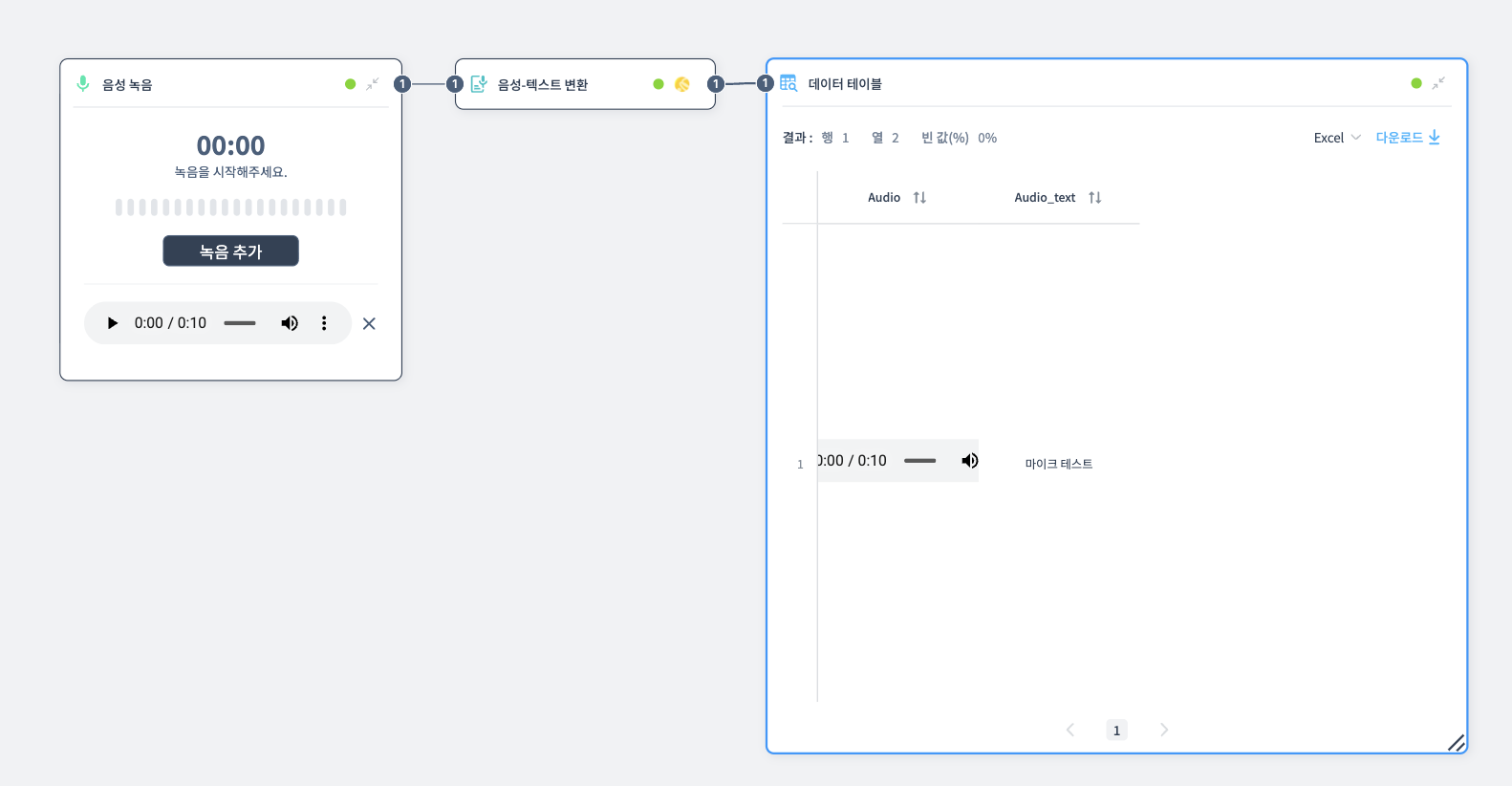
음성 녹음 노드는 브라우저를 통해 실시간으로 음성을 녹음할 수 있는 노드입니다.
내 목소리를 마이크로 녹음할 수도 있고, 온라인 미팅이나 앱에서 나오는 상대방 오디오도 캡처할 수 있습니다. 녹음한 음성은 음성-텍스트 변환 노드와 연결해서 텍스트로 바꿔 사용할 수 있습니다.
포트 구성
입력 포트
없음
출력 포트
- 오디오: 녹음한 음성 파일
속성
녹음 컨트롤
- 녹음 시작: 마이크 버튼을 클릭하면 녹음이 시작됩니다
- 녹음 중지: 녹음 중 버튼을 다시 클릭하면 녹음이 중지됩니다
- 녹음 추가: 새로운 음성 녹음을 추가할 수 있습니다
- 재생: 녹음한 음성을 미리 들어볼 수 있습니다
사용 방법
기본 녹음 (마이크)
- 노드를 캔버스에 추가합니다
- 마이크 버튼을 클릭하여 녹음을 시작합니다
- 브라우저에서 마이크 접근 권한을 요청하면 허용합니다
- 녹음할 내용을 말합니다
- 녹음이 완료되면 버튼을 다시 클릭하여 중지합니다
- (선택사항) 재생 버튼으로 녹음된 음성을 확인합니다
- 출력 포트를 다른 노드에 연결하면 녹음한 음성을 사용할 수 있습니다

상대방 오디오 캡처
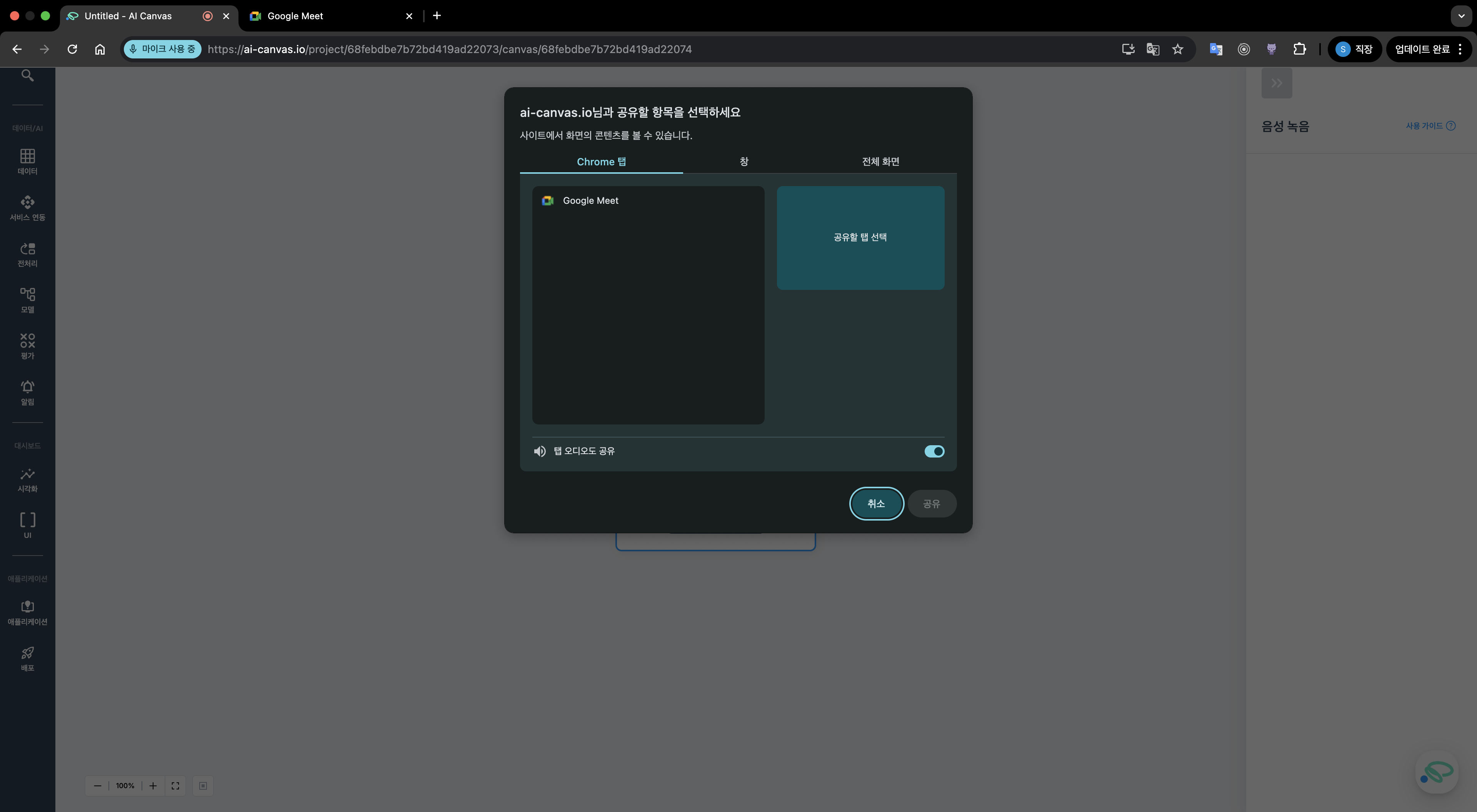
1. 브라우저 오디오 (구글 밋 등)
브라우저에서 실행되는 온라인 미팅의 오디오를 캡처할 때 사용합니다.
- 녹음 시작 시 탭 공유 옵션을 선택합니다
- 오디오를 캡처할 브라우저 탭을 선택합니다
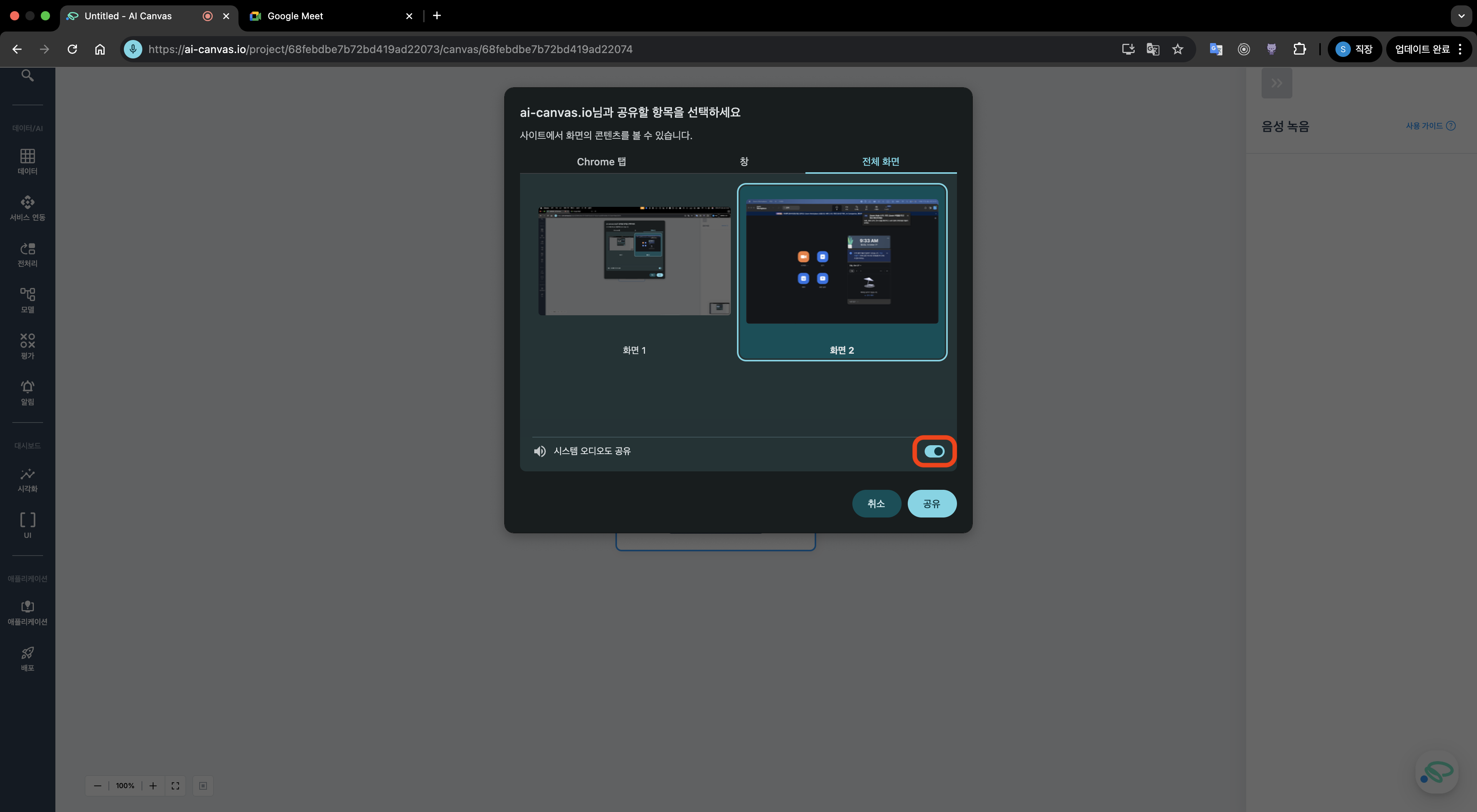
2. 앱 오디오 (Zoom 앱, Slack 앱 등)
브라우저가 아닌 앱에서 실행되는 오디오를 캡처할 때 사용합니다.
- 녹음 시작 시 전체 화면 공유 옵션을 선택합니다
- 캡처할 앱 또는 전체 화면을 선택합니다
- 시스템 오디오도 공유 옵션을 반드시 허용해야 합니다
예제
주의사항
권한 설정
- 마이크 녹음: 브라우저에서 마이크 접근 권한을 허용해야 합니다
- 브라우저 오디오 캡처: 오디오를 캡처할 브라우저 탭을 선택해야 합니다
- 앱 오디오 캡처: 전체 화면 공유 시 반드시 시스템 오디오도 공유을 허용해야 앱 오디오가 캡처됩니다
녹음 형식
녹음된 음성은 브라우저가 지원하는 오디오 형식으로 저장됩니다.
브라우저 지원
오디오 캡처 기능은 브라우저에 따라 지원 범위가 다를 수 있습니다.