문서 뷰어
다양한 형식의 문서 파일을 열람하는 노드입니다.
이전 명칭
이 노드는 이전에 PDF 뷰어로 제공되었으며, 다양한 문서 포맷 지원이 추가되면서 문서 뷰어(Document Viewer)로 변경되었습니다.
설명
문서 뷰어 노드는 입력 포트에 연결된 문서 파일을 렌더링하여 캔버스 위에서 직접 열람할 수 있는 노드입니다.
PDF 외에도 오피스 문서, 스프레드시트, 텍스트 파일 등 다양한 포맷을 지원합니다.
지원 포맷
| 포맷 | 확장자 | 렌더링 방식 |
|---|---|---|
.pdf | PDF 뷰어 | |
| PowerPoint | .ppt, .pptx | 백엔드에서 PDF로 변환 후 PDF 뷰어 |
| HWP | .hwp, .hwpx | 백엔드에서 PDF로 변환 후 PDF 뷰어 |
| Word | .docx | 브라우저 내 문서 렌더링 |
| Word (구형) | .doc, .rtf | 백엔드에서 PDF로 변환 후 PDF 뷰어 |
| CSV | .csv | 스프레드시트 그리드 |
| Excel | .xlsx | 스프레드시트 그리드 (시트 탭 지원) |
| Excel (구형) | .xls | 백엔드에서 XLSX로 변환 후 스프레드시트 그리드 |
| 텍스트 | .txt | 텍스트 뷰어 |
| JSON | .json | 텍스트 뷰어 (자동 포매팅) |
| Markdown | .md | 텍스트 뷰어 |
백엔드 변환
PPT, PPTX, HWP, HWPX, DOC, RTF 파일은 백엔드에서 자동으로 PDF로 변환된 후 뷰어에 표시됩니다. XLS 파일은 XLSX로 변환되어 스프레드시트 그리드로 표시되므로 검색과 시트 탭을 그대로 사용할 수 있습니다.
변환된 파일도 원본 파일을 따로 내려받을 수 있습니다. (다운로드 참고)
포트 구성
입력 포트
- PDF: PDF 파일 (레거시 — PDF 데이터 노드 연결용)
- 데이터셋: 문서 파일 데이터셋 (문서 데이터 노드 등에서 연결). 한 칸에 파일이 여러 개 담겨 있으면 파일마다 따로 표시합니다
출력 포트
- 데이터셋: 입력 데이터셋 전달
속성
파일 목록 표시
좌측 파일 목록 패널의 표시 여부를 설정합니다. (기본값: 켜짐)
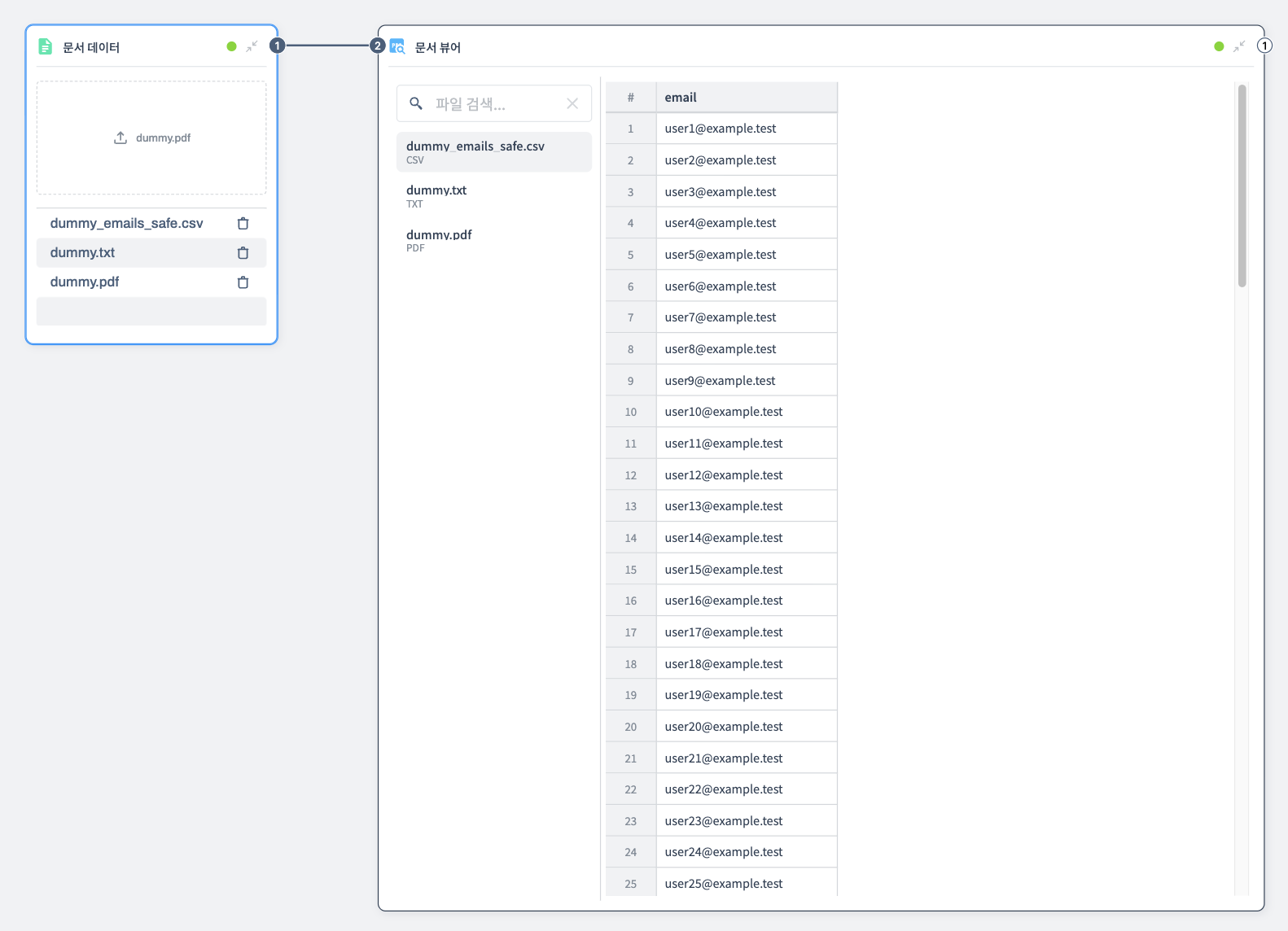
여러 파일이 입력된 경우 좌측 패널에서 파일을 검색하고 전환할 수 있습니다.
주요 기능
PDF 뷰어
- 페이지 탐색: 페이지 번호 입력으로 특정 페이지로 이동
- 줌 컨트롤: 25% ~ 500% 범위의 확대/축소, 페이지 너비 맞춤 · 페이지 높이 맞춤 전환
- 썸네일 사이드바: 좌측에 페이지 썸네일 목록 표시
- 검색 (Ctrl+F / Cmd+F 또는 툴바의 검색 버튼): 문서 내 텍스트 검색, 매치 간 이동(Enter / Shift+Enter). 페이지가 많은 문서는 처음 검색할 때 텍스트를 추출하는 동안 진행 상황이 표시됩니다
- 다운로드: 파일 다운로드 버튼 (다운로드 참고)
- 텍스트 레이어: 텍스트 선택 및 복사 지원
스캔 PDF 검색
텍스트 레이어가 없는 스캔 이미지 PDF는 검색 결과가 나오지 않습니다.
문서 뷰어 (DOCX)
- 검색 (Ctrl+F / Cmd+F): 문서 내 텍스트 검색, 매치 간 이동(Enter / Shift+Enter)
스프레드시트 뷰어 (CSV, XLSX)
- 가상 스크롤: 대용량 데이터도 부드러운 스크롤
- 검색 (Ctrl+F / Cmd+F): 테이블 내 텍스트 검색, 매치 간 이동(Enter / Shift+Enter)
- 시트 탭: XLSX 파일의 여러 시트를 탭으로 전환
검색 단축키
Ctrl+F / Cmd+F는 포커스가 뷰어 안에 있을 때(뷰어를 한 번 클릭한 뒤) 동작합니다. 그렇지 않으면 브라우저 기본 찾기가 열립니다. 검색창이 열린 동안 Esc를 누르면 검색창이 닫힙니다.
다운로드
PDF 뷰어 툴바의 다운로드 버튼으로 화면에 보이는 파일을 내려받습니다.
PPT, PPTX, HWP, HWPX, DOC, RTF처럼 PDF로 변환해서 보여주는 파일은 다운로드 버튼이 두 개로 나뉩니다.
| 버튼 | 내려받는 파일 |
|---|---|
화면에 보이는 변환본 (.pdf 확장자로 저장) | |
| 원본 확장자 (예: PPTX, HWP) | 업로드한 원본 파일 |
파일 목록 네비게이터
여러 파일이 입력된 경우 좌측 패널에서:
- 파일 목록을 확인하고 클릭하여 전환
- 파일명으로 검색
- 파일 확장자 표시
사용 방법
방법 1: 문서 데이터 노드 연결
문서 데이터 → 문서 뷰어 (데이터셋 입력)
- 문서 데이터 노드에 파일을 업로드합니다
- 문서 데이터 노드의 출력을 문서 뷰어 노드의 데이터셋 입력 포트에 연결합니다
- 문서 데이터 노드를 실행하면 문서 뷰어에 파일이 표시됩니다
방법 2: PDF 데이터 노드 연결 (레거시)
PDF 데이터 → 문서 뷰어 (PDF 입력)
- PDF 데이터 노드에 PDF 파일을 업로드합니다
- PDF 데이터 노드의 출력을 문서 뷰어 노드의 PDF 입력 포트에 연결합니다
예제