구글 드라이브
Google Drive 파일을 가져오는 노드입니다.
설명
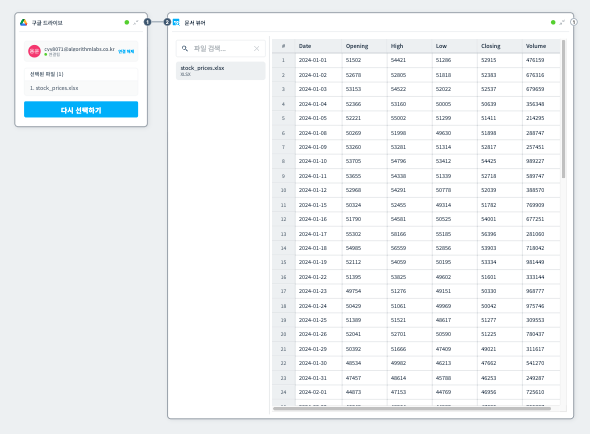
Google Drive 노드는 Google Picker를 통해 사용자가 직접 선택한 파일만 가져오는 노드입니다. 다중 선택이 가능하며, 선택한 파일은 백엔드에서 다운로드하여 S3에 업로드한 뒤 다음 노드로 전달됩니다.
Google Drive 권한 정책
보안 정책 강화로 drive.file scope만 사용합니다. Picker에서 선택한 파일만 AI Canvas가 접근할 수 있으며, 그 외 드라이브 파일에는 접근하지 않습니다.
스프레드시트 / 폼 / 캘린더처럼 Google 서비스 데이터를 더 풍부하게 다뤄야 한다면 별도 네이티브 노드를 사용하세요.
구글 계정 연동
사용하려면 먼저 구글 계정을 연동해야 합니다.
- 노드를 캔버스에 추가합니다
- 구글 로그인하여 연결하기 버튼을 클릭합니다
- 구글 계정 로그인 창에서 계정을 선택합니다
- AI Canvas의 Google Drive 접근 권한을 허용합니다
- 연동이 완료되면 프로필 카드(이메일, 연결 상태)가 표시됩니다
기존 연동 사용자 재인증
권한 정책이 drive.readonly → drive.file로 변경되었습니다. 기존에 연동했더라도 처음 사용 시 권한 동의가 한 번 더 필요합니다.
포트 구성
입력 포트
없음
출력 포트
- 데이터셋: 선택한 파일의 메타데이터 + 다운로드 URL이 담긴 데이터셋
속성
최대 결과 수
처리할 파일의 최대 개수를 설정합니다. (기본값: 1,000)
시간대
파일 날짜/시간 표시에 사용할 시간대를 선택합니다. (예: KST)
파일 선택
파일 선택하기 버튼을 클릭하면 Google Picker 창이 열립니다.
- Picker UI에서 본인 소유의 파일이 표시됩니다 (내 드라이브)
- 여러 파일을 동시에 선택할 수 있습니다
- 선택한 파일의 이름 / MIME 타입이 노드에 즉시 저장되어, 별도 API 조회 없이 즉시 노드에 표시됩니다
- 다시 선택하기를 클릭하면 Picker가 다시 열립니다
사용 방법
- 노드를 캔버스에 추가합니다
- 구글 로그인하여 연결하기 버튼을 클릭해 구글 계정을 연동합니다
- 파일 선택하기 버튼을 클릭해 Picker를 엽니다
- 원하는 파일을 선택합니다 (다중 선택 가능)
- 속성에서 최대 결과 수와 시간대를 설정합니다
- 실행하기 버튼을 클릭합니다
- 출력 포트에서 가져온 파일 데이터를 확인할 수 있습니다
예제
주의사항
계정 연동 필수
Google Drive 노드를 사용하려면 구글 계정 연동이 필요합니다.
파일 처리 방식
선택한 파일은 백엔드에서 다운로드하여 S3에 업로드한 뒤 다음 노드로 전달됩니다. 파일 크기에 따라 처리 시간이 달라질 수 있습니다.
Picker 외 파일에는 접근 불가
drive.file scope 특성상 Picker 외 경로(예: 직접 파일 ID 입력)로 가져온 파일에는 접근할 수 없습니다. 항상 Picker로 새로 선택해야 합니다.