페이지 구성하기
이제 데이터를 시각화해봤으니, 노드들을 활용하여 어플리케이션에서 보여질 대시보드를 구성해보겠습니다.
먼저, 왼쪽 바의 'UI'파트에서 '페이지' 노드를 캔버스에 추가합니다.
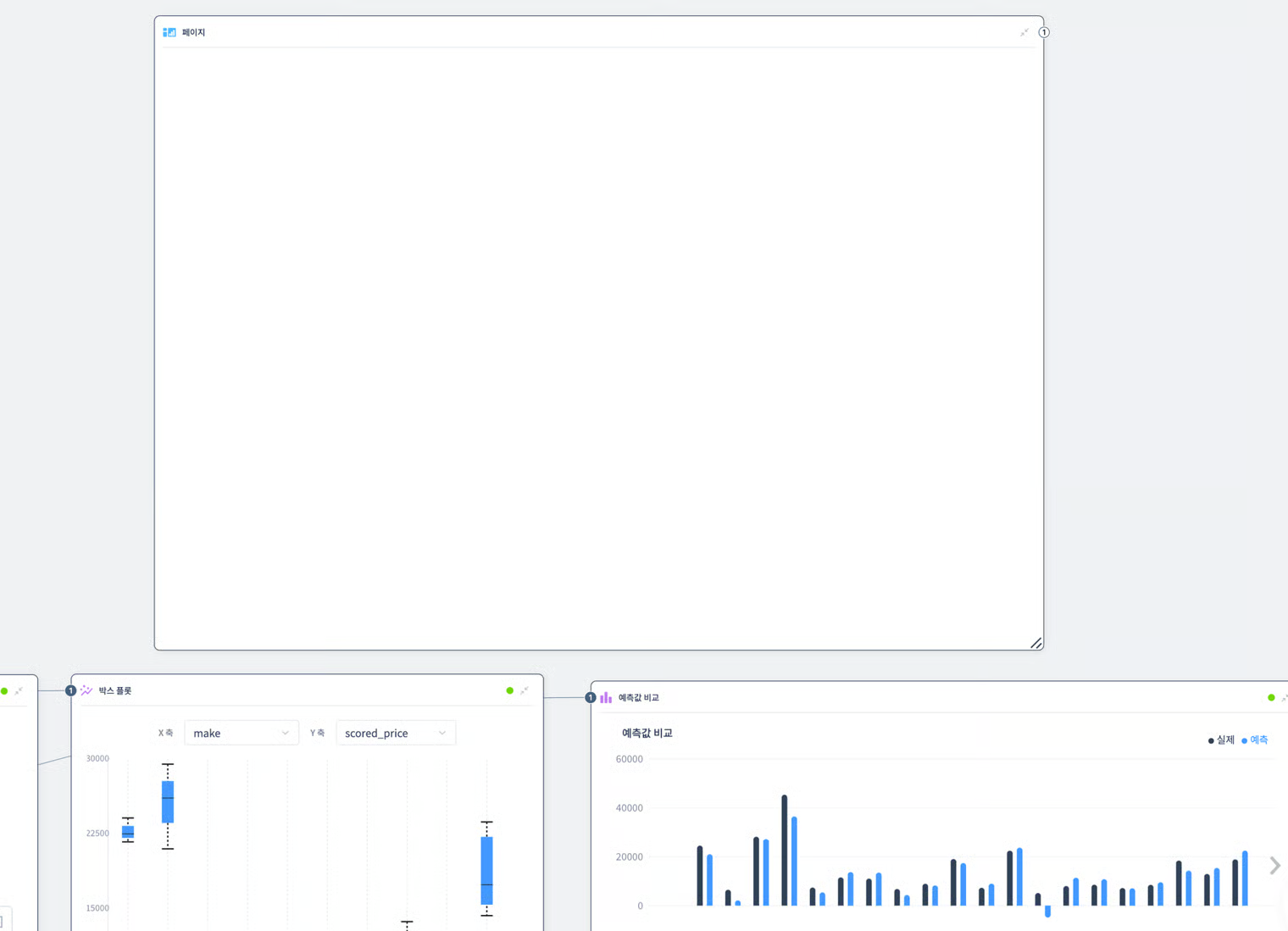
노드들(애플리케이션 등 일부 노드 제외)을 페이지 안에 드래그 앤 드롭하면 노드들이 페이지에 추가됩니다. 페이지와 노드들의 사이즈를 조절하며, 앞서 만든 시각화 노드들을 페이지 안에 원하는대로 자유롭게 배치합니다.

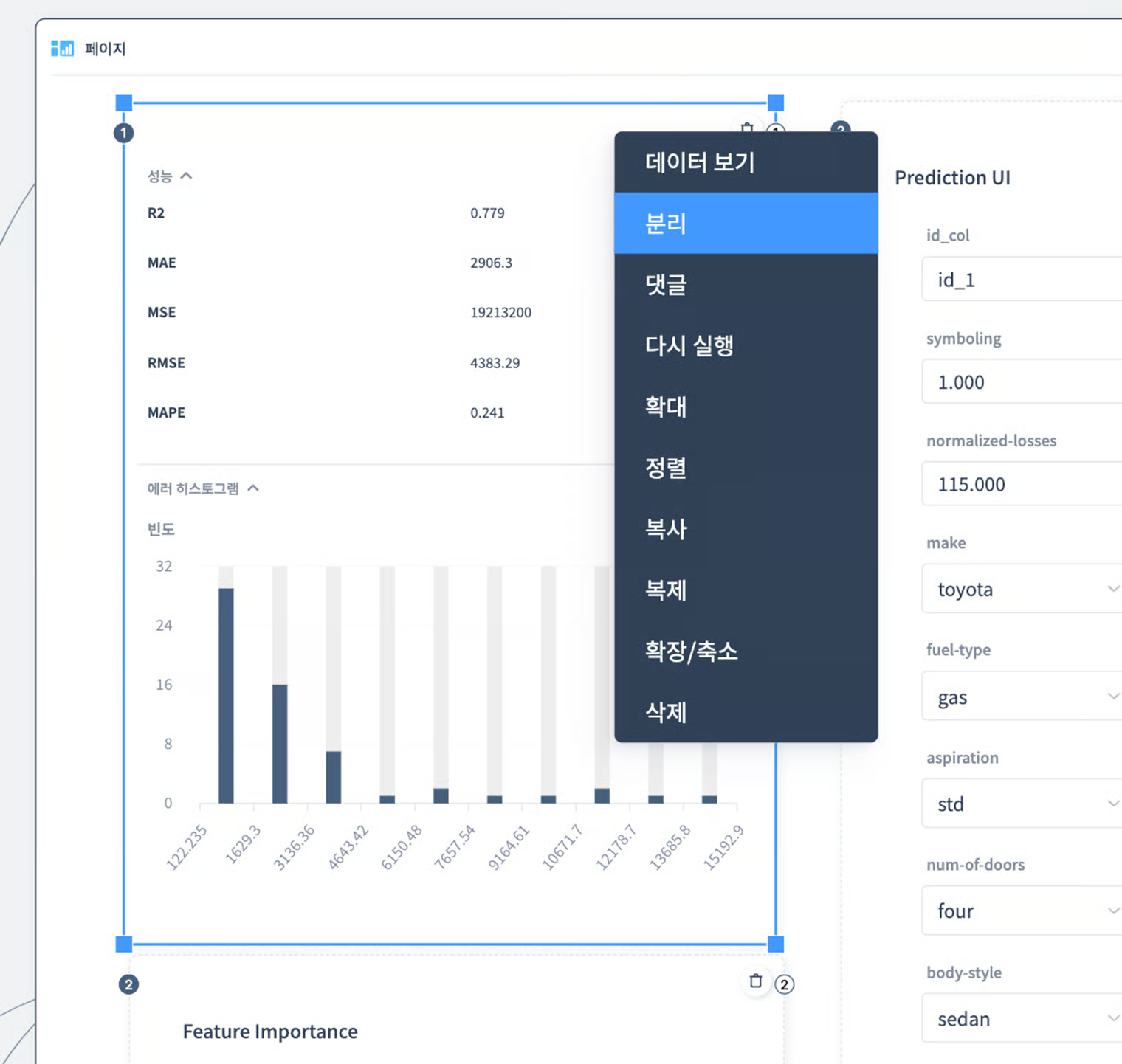
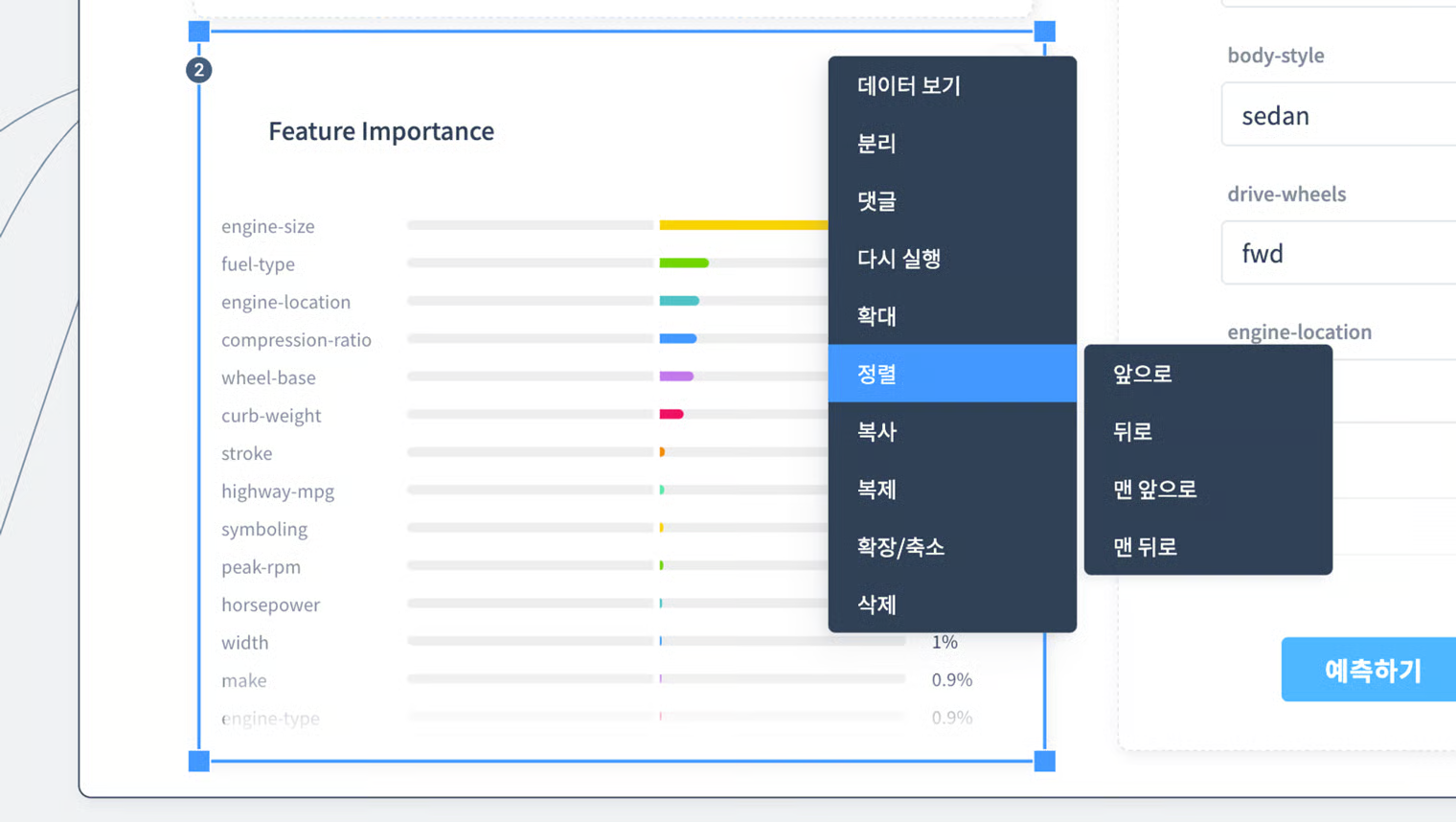
페이지를 삭제하게 되면 페이지에 추가되었던 모든 노드도 함께 삭제됩니다. 따라서 페이지를 삭제할 때, 안에 있는 노드도 함께 삭제하고 싶지 않다면, 페이지 안의 노드에 우클릭한 후 '분리'를 클릭하여 노드를 페이지로부터 분리해놓아야합니다. 또한, 페이지 내부에서 노드끼리 겹치게 되면, 뒷 레이어에 있는 노드들이 앞 레이어의 노드에 가려 보이지도 않고 컨트롤할 수도 없게 되는 상황이 있습니다. 이 경우 노드에 우클릭한 후, '정렬'에서 '(맨)앞으로','(맨)뒤로'를 클릭하여 새롭게 정렬시킴으로써 밑 레이어에 있는 노드들을 컨트롤할 수 있습니다.
앞서 다뤄봤던 '예측하기', '모델 평가', '특성 중요도' 노드(’예측하기’ input - ‘모델 학습’, ‘모델 평가’ input - ‘일괄 예측’, ‘특성 중요도’ input - ‘모델 학습’, ‘일괄 예측’)도 캔버스에 추가한 후 페이지에 넣어보겠습니다.
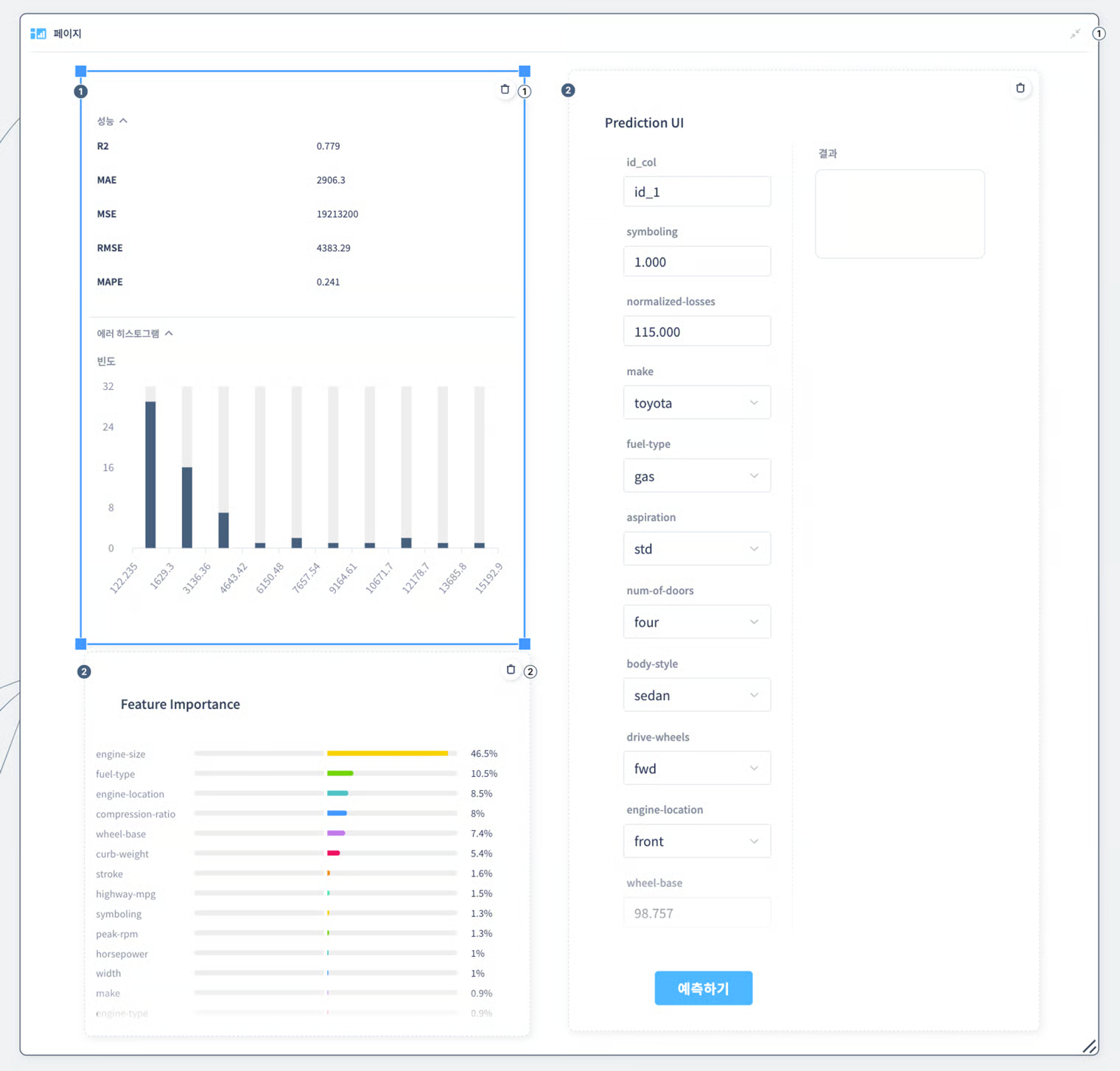
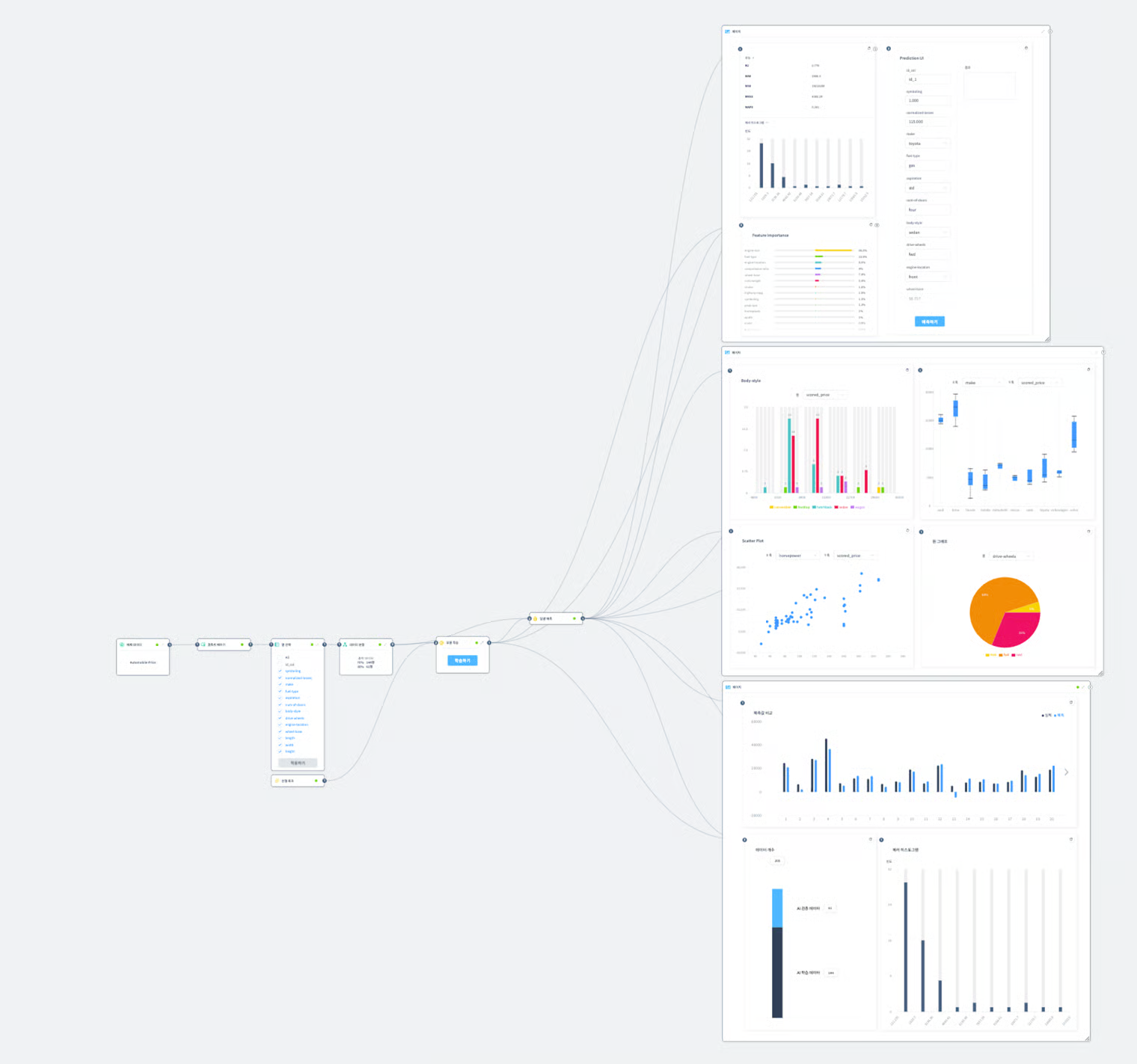
현재까지 이렇게 세 페이지를 구성해보았습니다.